

Çanakkale Onsekiz Mart Üniversitesi
Sağlık Hizmetleri Meslek Yüksekokulu / Eczane Hizmetleri Bölümü
Microsoft Teams üzerinden yapılacak derslere ait kodlar aşağıda verilmiştir.
| Dersin Adı | Dersin Sorumlusu | Teams Kodu |
| Çevre Sağlığı | Öğr. Gör. Dr. İlke KARAKAŞ | r1cztxm |
| Sağlık Hizmetlerinde Kalite | Doç. Dr. Nurcan BERBER | zrrpybx |
| Gönüllülük Çalışmaları | Öğr. Gör. Dr. Deniz EMRE | jg3o0ve |
| Teknoloji Bağımlılığı | Dr. Öğr. Üyesi Özge Nur TÜRKERİ | d06xc9l |
| Dijital Okuryazarlık | Dr. Öğr. Üyesi Özge Nur TÜRKERİ | lhco8ab |
Microsoft Teams programına ÇOMÜ e-postanız ve Microsoft Parolanız ile giriş yapabilirsiniz.
Microsoft Teams Parolanızı eğer sms olarak almadıysanız ya da unutuysanız https://destek.comu.edu.tr/makale/58 adresinde anlatıldığı gibi ilerleyerek öğrenebilirsiniz.
Microsft Teams Nasıl Kullanılır ?
Microsoft Kurumsal parola bilgileriniz ile https://login.microsoftonline.com/ veya https://www.office.com adresinden giriş yaparak Microsoft Teams uygulamasını bilgisayara indirip kullanabilirsiniz.
Microsoft Teams https://teams.microsoft.com/ internet adresinden yazılım indirmedende kullanabilirsiniz.
1. Adım
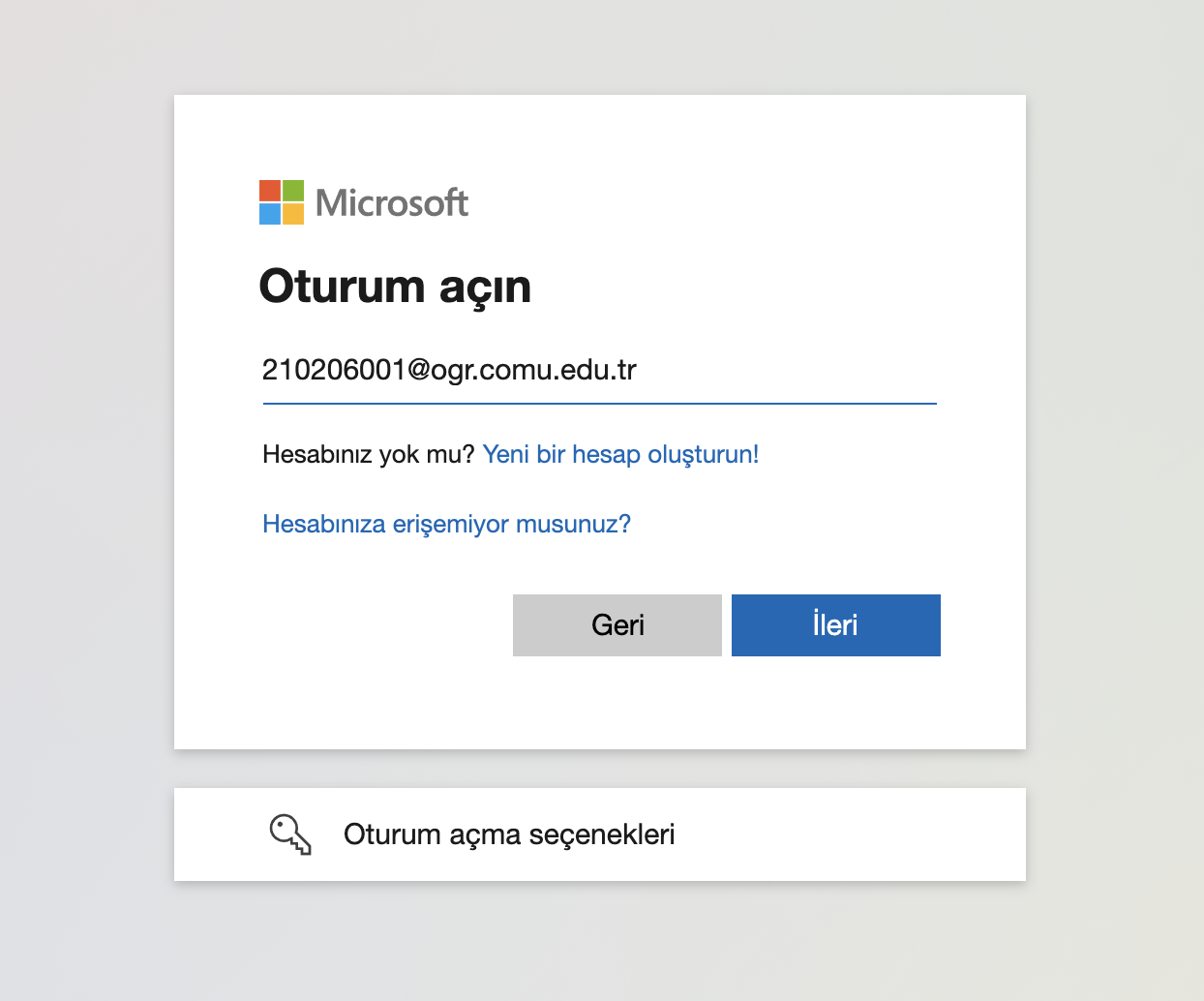
Kurumsal E-Posta Adresinizi yazarak ileri tuşuna tıklayınız. Karşınıza parola giriş ekranı gelecektir. SMS yoluyla gönderilen Microsoft Parolanızı girip ileri tuşuna tıklayınız.
2. Adım
Kimlik doğrulama adımınına geçiş yapabilirsiniz. Yapmanız gereken mobil telefon numrananızı veya kişisel eposta hesabınızı microsofta tanımlamak. Parolanızı unuttuğunuz durumlardai parolanız belirlediğiniz yönteme göre size ulaştırılacaktır. Mobil kimlik doğrulama önerilir.
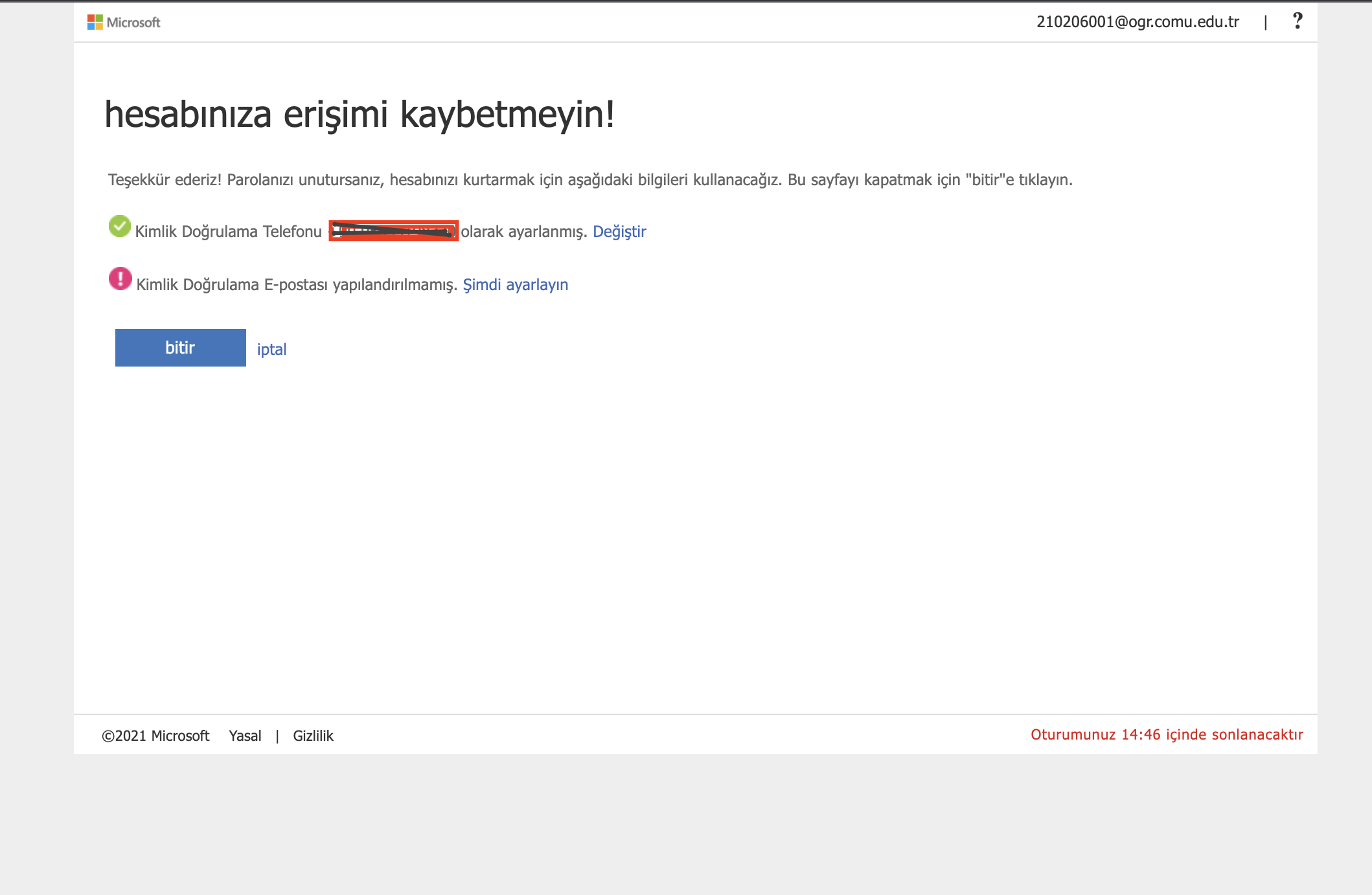
Bitir işlemini tıklayarak işlemi bitirebilirsiniz.
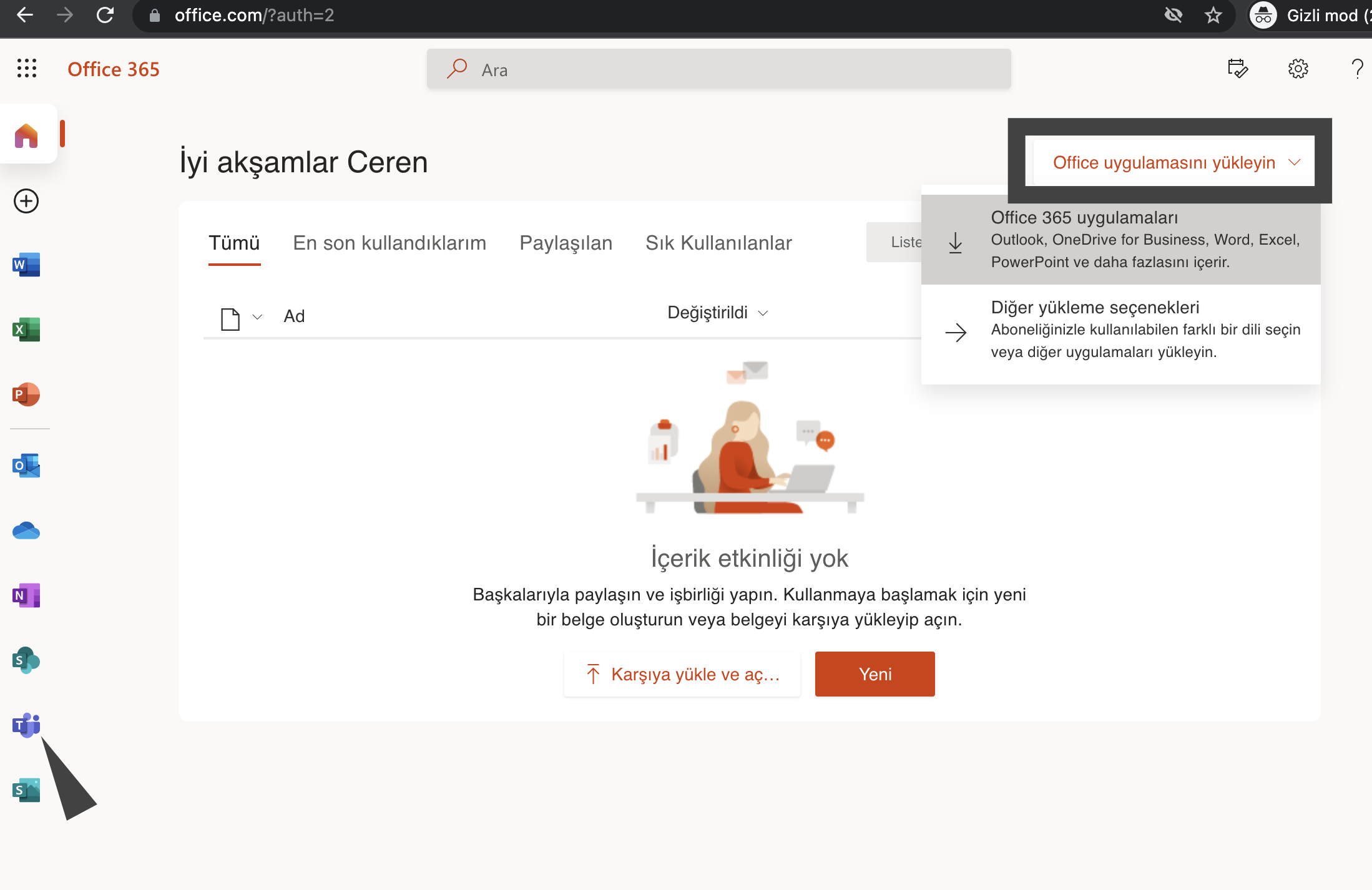
Tüm adımlar bittiğinde sizi aşağıdaki ekran karşılayacaktır. Microsoft Office uygulamalarını bilgisayara yükleyebilir ve öğrenciliğiniz boyunca aktif olarak kullanabilirsiniz.
Aşağıda siyah ok ile gösterilen Microsoft Teams simgesine tıklayarak veya https://teams.microsoft.com adresinden microsoft teams kullanabilirsiniz.
Microsoft Teams Uygulamasını Bilgisayara Yüklemek
https://www.microsoft.com/tr-tr/microsoft-teams/download-app adresinden Microsoft Teamsi bilgisayarınıza indirebilirsiniz.
Microsoft Teams ekranı sizi aşağıdaki gibi karşılayacaktır. Ekipler butonu ile ekiplere katılabilirsiniz.
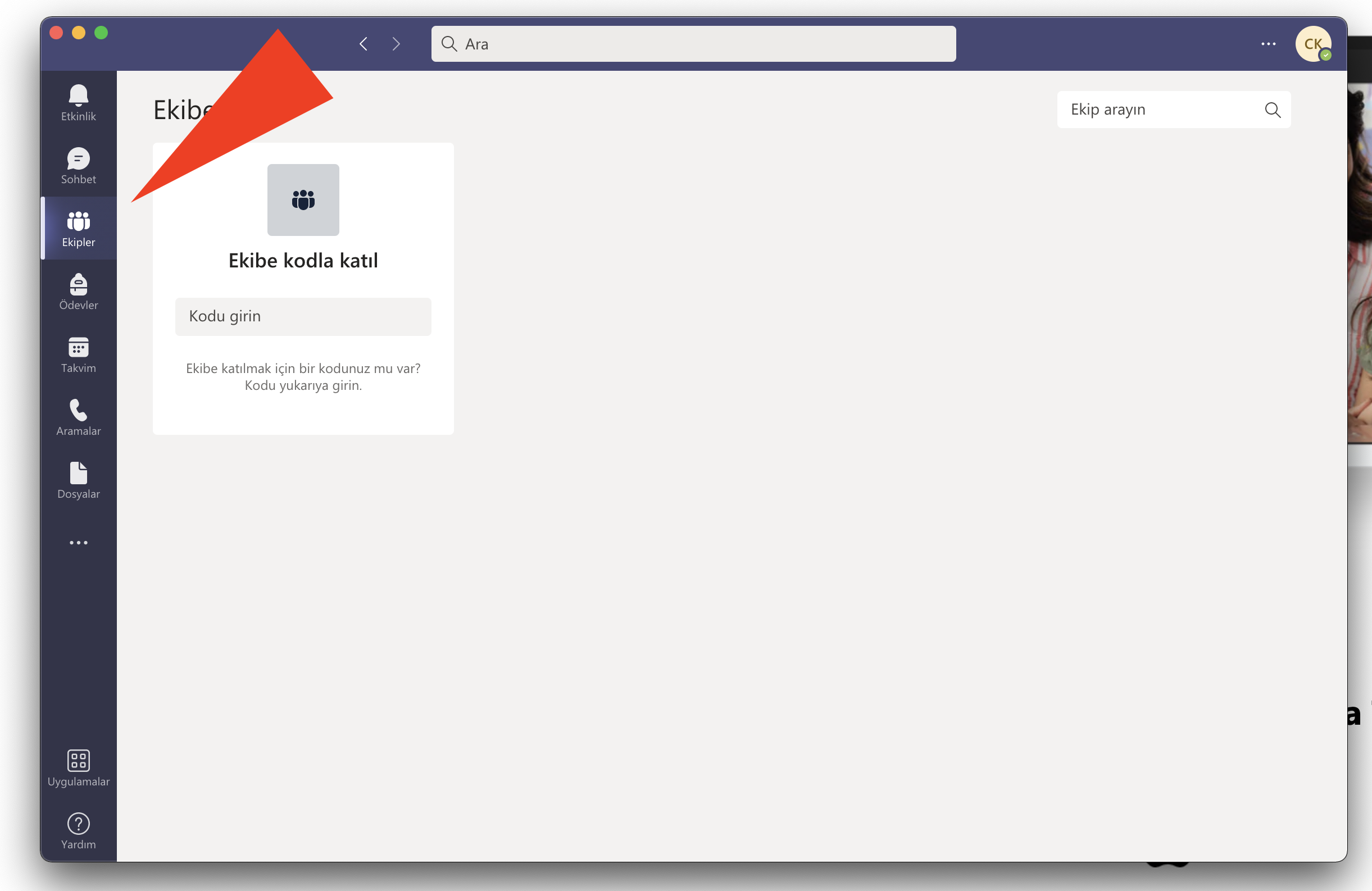
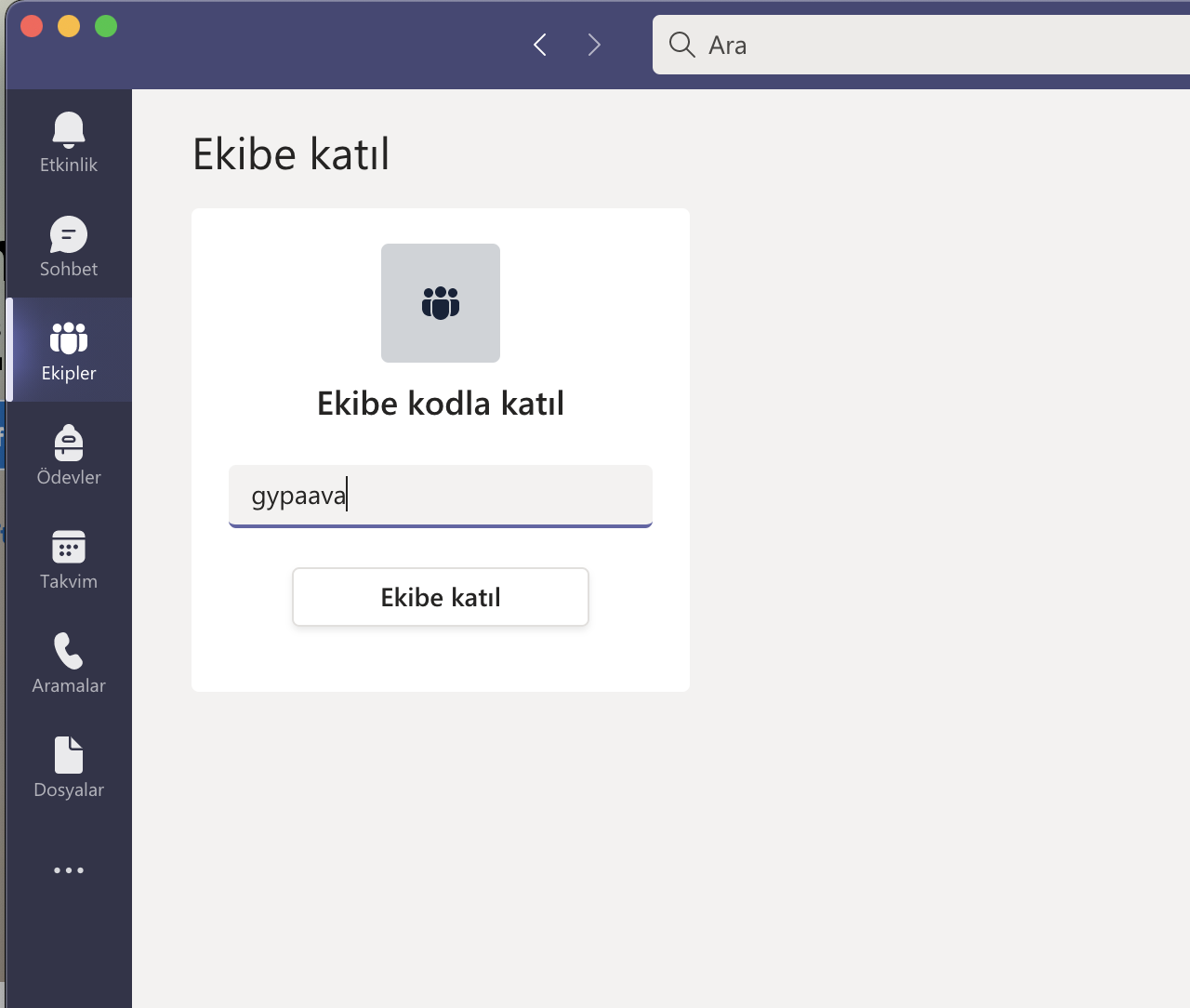
Ekip kodunu giriniz ve Ekibe Katıl butonuna tıklayınız.
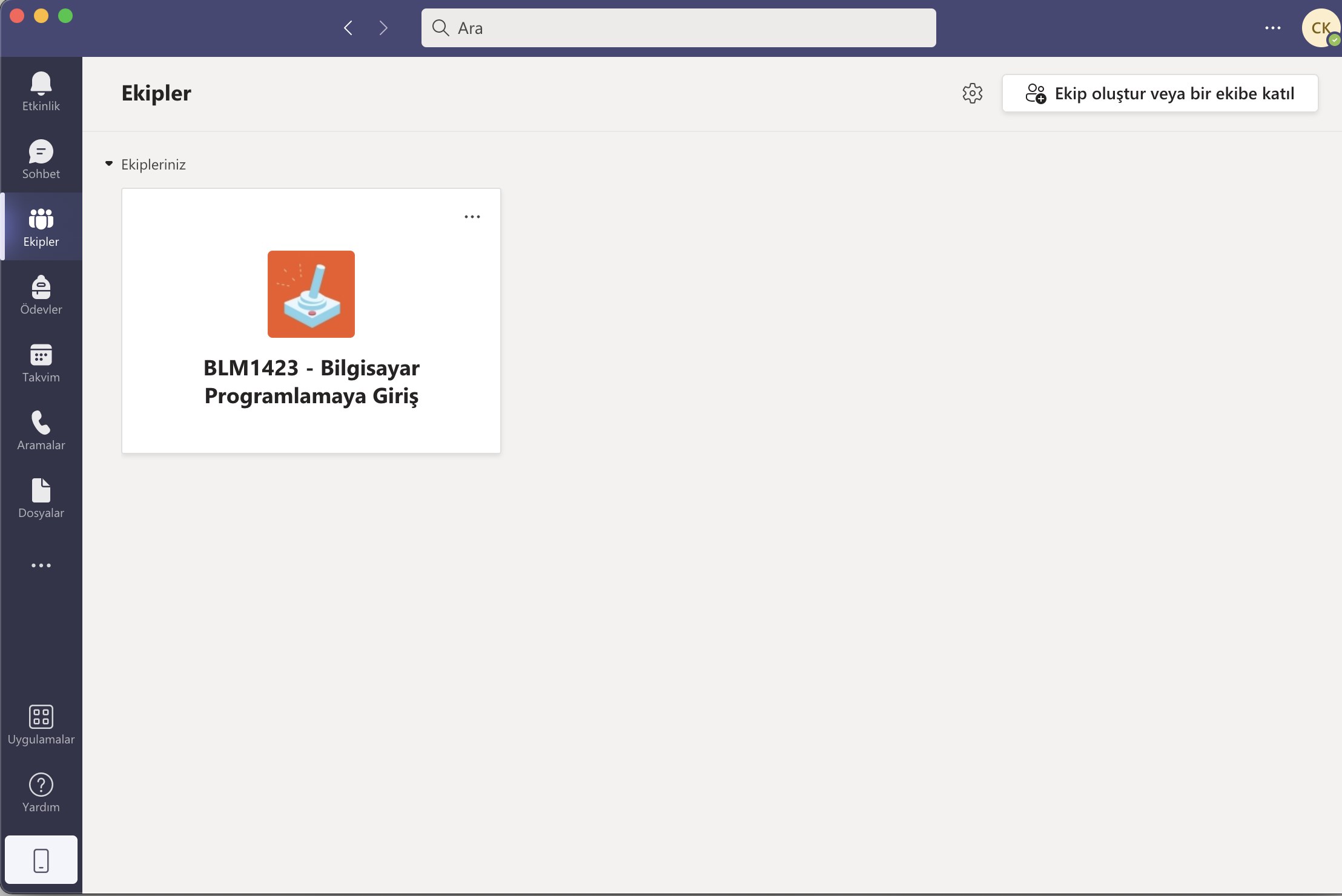
Eklediğiniz ekip kodu (ders kodu) ile artık ilgili derse ulaşabilirsiniz. Ekipler simgesinden tüm Uzaktan Öğretim Derslerini görebilirsiniz.
İlgili derse (ekibe) tıklayarak ders notlarını ve canlı derslere katılabilirsiniz.
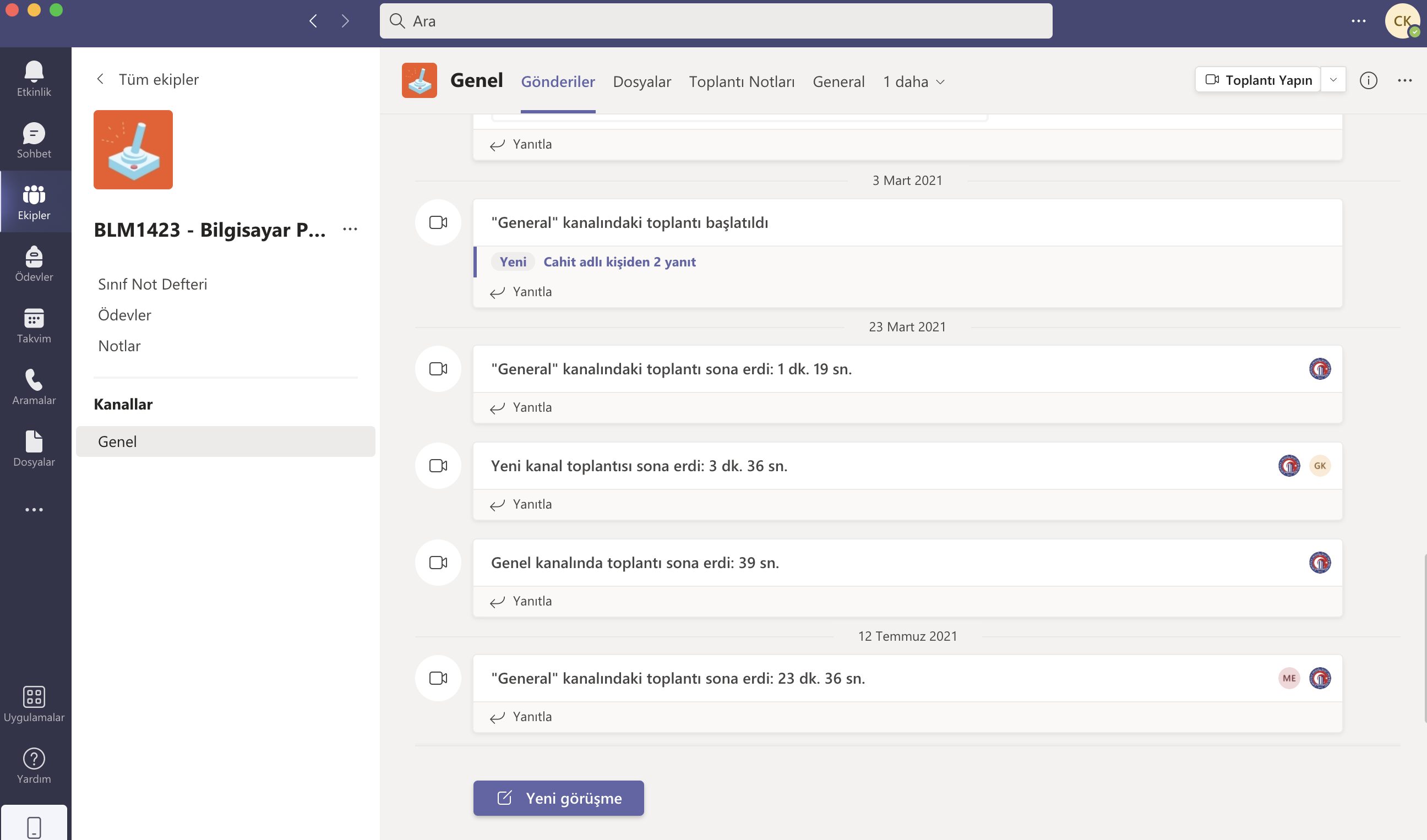
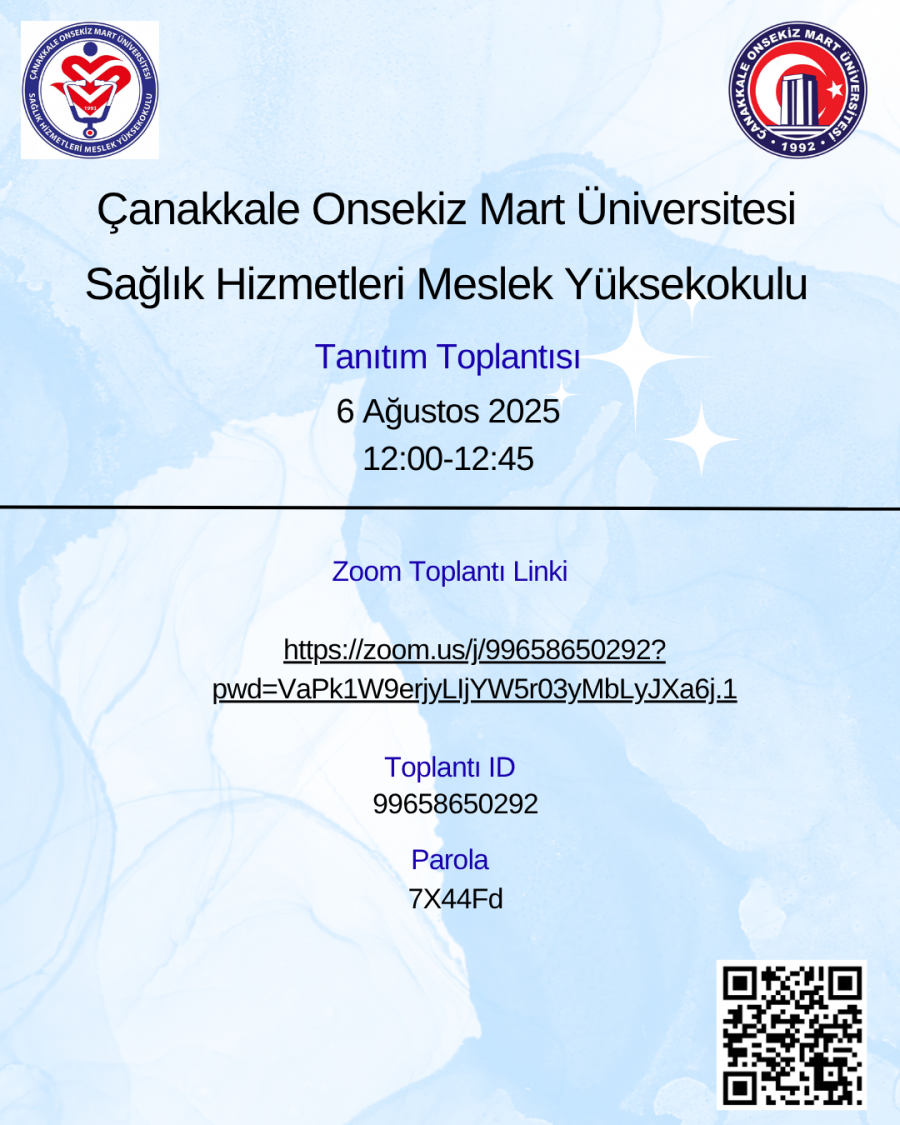 ÇOMÜ Tercih ve Tanıtım Günleri Kapsamında Sağlık Hizmetleri Meslek Yüksekokulu Çevrim İçi Tanıtım Toplantısı